Si crea a passi, oppure descrivendola
Creare una vista
La procedura guidata ha sette passi: Entità, Colonne, Filtro, Destinatari, Dettagli, Menu, Pubblica. Al primo si può scrivere «gli ordini cliente aperti, con numero, cliente, data, importo e stato» e premere Chiedi una proposta all'assistente: la proposta viene verificata sul gestionale prima di comparire.
- Filtri con date relative a oggi, così la vista resta vera anche fra un anno
- Il titolo si scrive nelle sei lingue
- Ogni pubblicazione è una versione nuova, e finché non si pubblica non cambia niente
- Esporta e Importa portano una vista da un ambiente all'altro con un file
Dashboard composte trascinando i riquadri
Dashboard
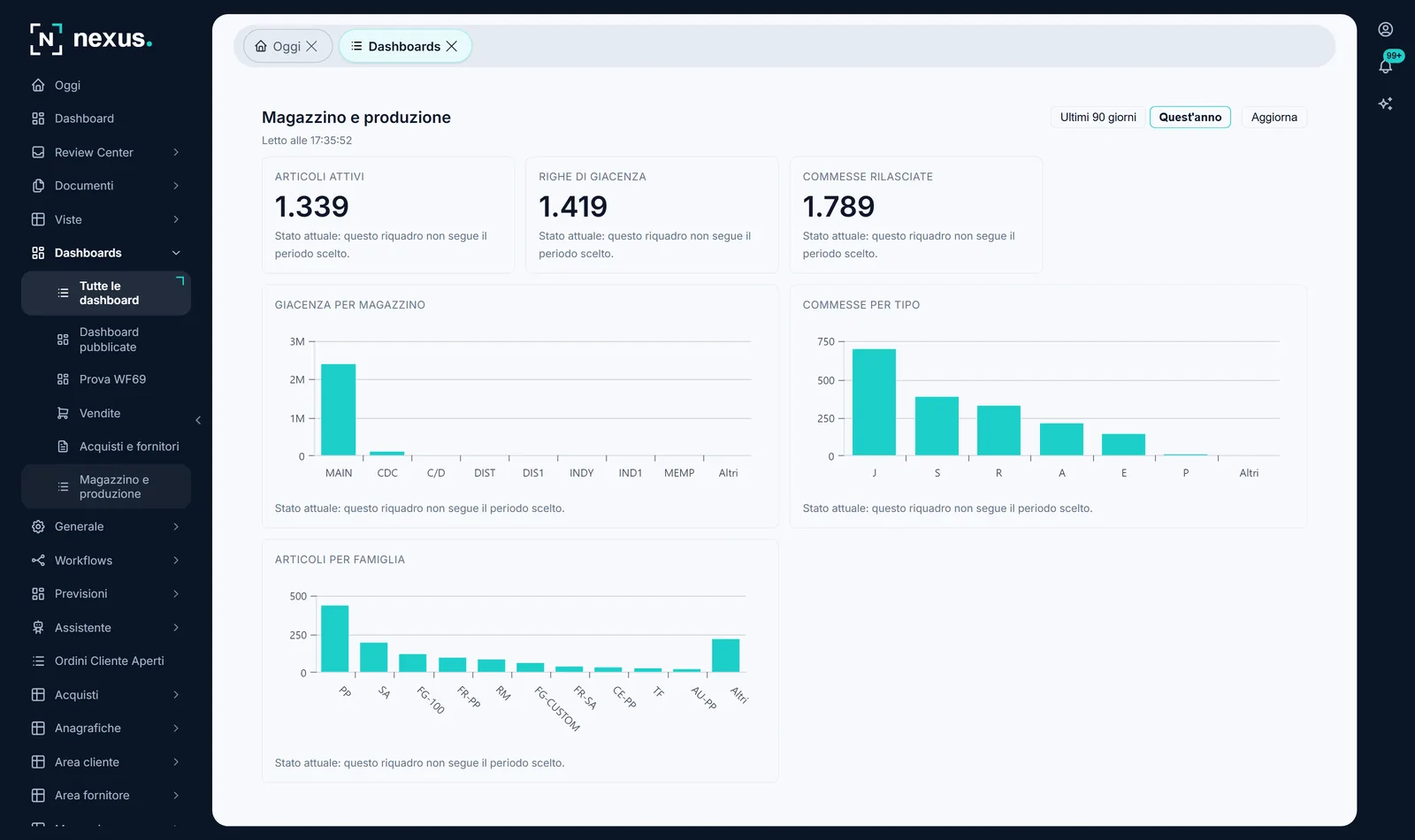
Nuova dashboard apre sei passi: Nome, Riquadri, Ambito, Destinatari, Menu, Pubblica. I riquadri si dispongono su una tela trascinandoli e leggono dal gestionale, da una vista già pubblicata o dai task: numeri, confronti, linee, barre e testi. Anteprima mostra i dati veri prima di pubblicare.
- Si può descrivere la dashboard a parole e chiedere una proposta all'assistente
- Un riquadro può portare all'elenco dei task o a una vista pubblicata
- Se un riquadro non riesce a leggere i dati lo dice al suo posto, e il resto della pagina resta
- Le dashboard pubblicate stanno in Consultazione → Dashboard e sul telefono
Ognuno apre la giornata sulla propria pagina
Pagina Oggi
Oggi è la prima voce del menu: una frase che riassume la giornata, Da fare adesso con i task nell'ordine in cui conviene farli, Da prendere in carico con il lavoro fermo nelle code, sei numeri e al massimo tre consigli. Ogni numero si clicca e apre l'elenco già filtrato.
- La frase in cima e i consigli seguono regole fisse: non li scrive l'intelligenza artificiale
- Nelle ultime 24 ore: le conversazioni con l'assistente e le sorveglianze che si sono mosse
- A portata di mano: viste preferite, dashboard e documenti recenti
- Il riassunto della giornata scritto dall'intelligenza artificiale c'è solo se l'azienda lo accende, e parte su richiesta