Approfondimento

Il lavoro di Nexus, anche lontano dalla scrivania

Task da lavorare col pollice, documenti dalla fotocamera, viste e assistente sul telefono. Con le stesse regole del portale.

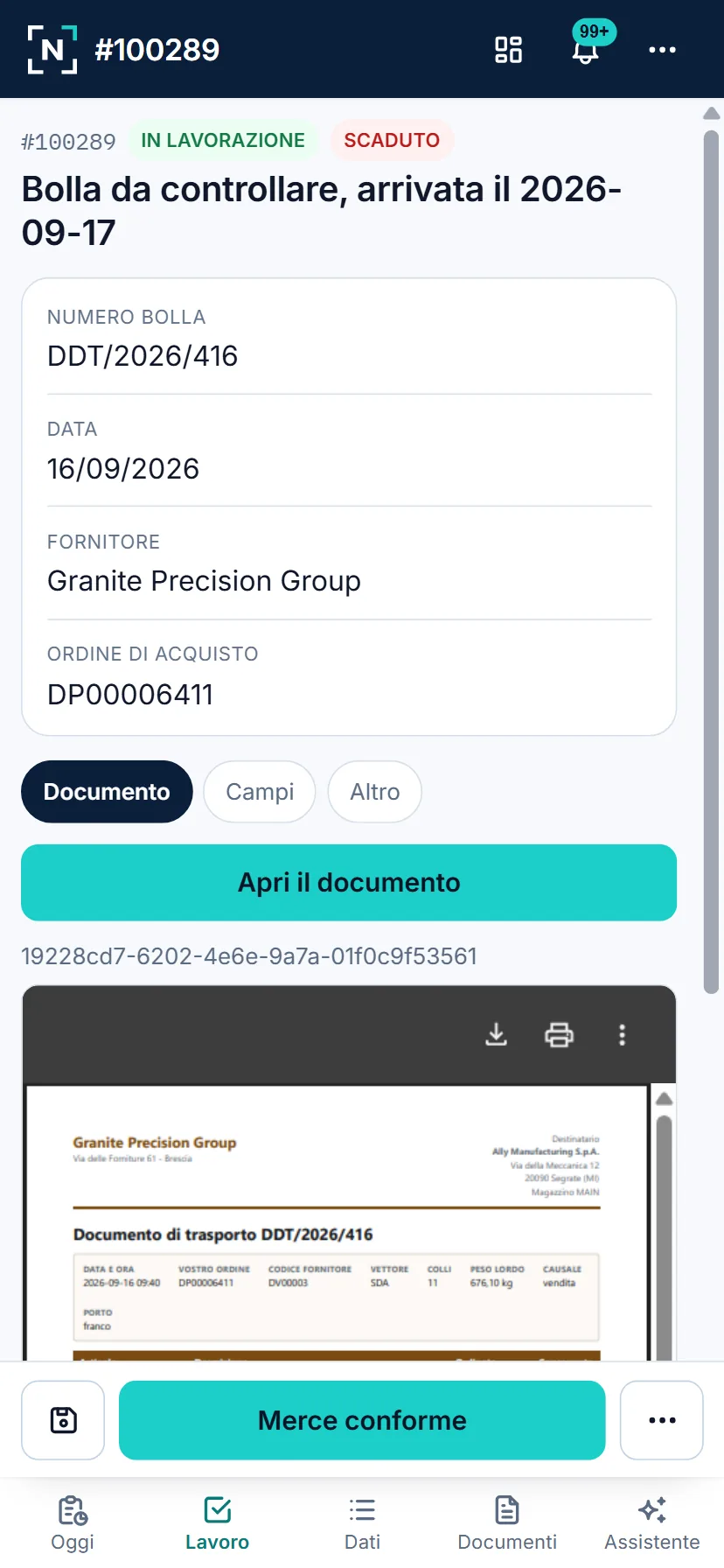
Nexus da smartphone: task di una bolla da controllare con i dati letti, il documento e il pulsante Merce conforme

Perché serve

Il magazzino controlla una bolla davanti al camion, il commerciale è dal cliente, il responsabile approva fra una riunione e l’altra. Il lavoro di Nexus si fa anche lì, dal telefono.

Aprendo il normale indirizzo del portale dal telefono si entra in una versione pensata per il pollice: stessi task, stessi permessi, stessa azienda, stesso accesso. Dal browser si aggiunge l’icona alla schermata Home, e Nexus si apre a schermo intero.

Il lavoro aspetta che si torni in ufficio
Una bolla da controllare o un ordine da approvare restano fermi finché la persona giusta non è davanti a un computer.
Il documento passa dallo scanner
La bolla firmata si fotografa, si manda per email, qualcuno la salva e la archivia: tre passaggi per un foglio.
In visita si va alla cieca
Prima di entrare dal cliente servono ordini aperti e ritardi, e il gestionale dal telefono non si usa.

Che cosa si fa dal telefono

Cinque aree in fondo allo schermo: Oggi, Lavoro, Dati, Documenti, Assistente.

Un documento si fotografa, e parte il suo flusso

Fotocamera

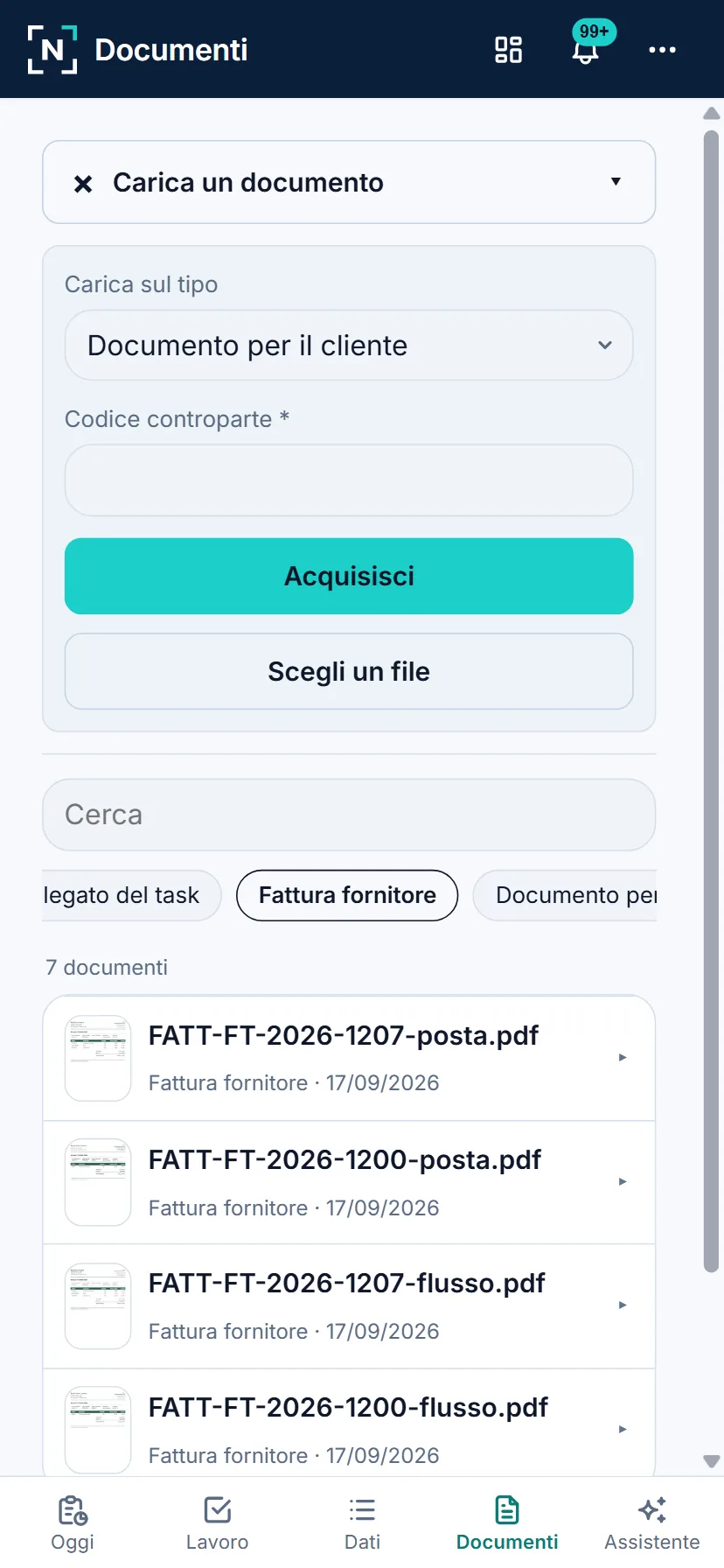
Acquisisci fotografa un documento di una o più pagine e lo salva come un solo PDF. Un allegato a un task si scatta con Scatta una foto, e la foto viene ridotta e raddrizzata prima di partire.

  • Con Condividi → Nexus una foto o un PDF arriva all'archivio da un'altra app
  • Dal documento appena caricato si fa partire il suo flusso
  • Le foto partono senza la posizione
Nexus da smartphone: caricamento di un documento scegliendo il tipo, con i pulsanti Acquisisci e Scegli un file
Il caricamento dal telefono: si sceglie il tipo, poi Acquisisci per la fotocamera oppure Scegli un file.

L'assistente in tasca, con i dati di quel momento

Assistente

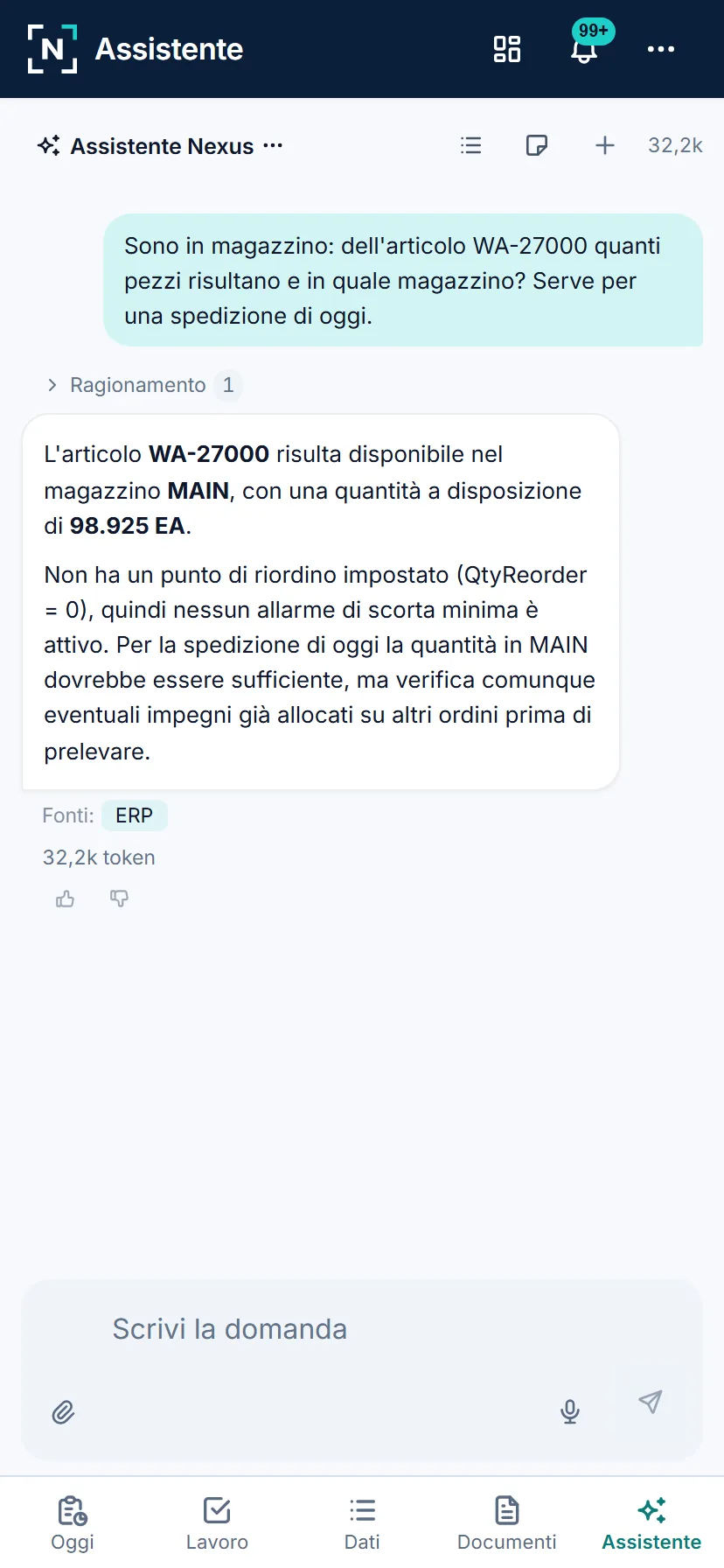
Dal telefono si chiede all'assistente come dal computer: in visita, gli ordini aperti e i ritardi di un cliente; in magazzino, quanti pezzi risultano e dove. Con il microfono la domanda si detta, e le indicazioni permanenti sono le stesse del computer.

  • La voce la riconosce il telefono: nessuna registrazione esce dall'applicazione
  • Con un task aperto l'assistente sa di quale si tratta
  • I valori proposti per un task si leggono dal telefono e si applicano dal computer
Nexus da smartphone: dal magazzino si chiede all'assistente quanti pezzi di un articolo risultano e in quale magazzino, e la risposta porta la fonte ERP
In magazzino: la giacenza di un articolo letta dal gestionale in quel momento, con la fonte sotto la risposta.

Si lavora un task col pollice

Task

Un task si apre con un riassunto e tre schede: Documento, Campi e Altro. L'esito principale sta in una barra fissa in basso, accanto al salvataggio della bozza, e ogni esito chiede conferma.

  • Per prendere un task dalla coda c'è un pulsante a parte, Prendi: un tocco per sbaglio non sottrae lavoro ai colleghi
  • I task che non chiedono di compilare niente si decidono senza aprirli
  • La bozza si salva da sola, anche se cade la rete o si cambia app
  • Una striscia colorata dice l'urgenza di ogni task

Viste e dashboard, anche in mobilità

Dati e dashboard

Nell'area Dati le viste del gestionale si cercano e si filtrano, e una riga apre la sua scheda con i dettagli. Da lì si chiama un numero, si scrive una mail o si condivide la riga. Le dashboard pubblicate stanno nel pulsante accanto alla campanella.

  • Fino a 12 viste preferite con la stella
  • Trascinando in basso la pagina si aggiorna con i dati del momento
  • Chi ha il ruolo riprende dal telefono un flusso fermo, con conferma

Il telefono suona per poco, e si entra con il volto

Notifiche e accesso

Da Notifiche su questo telefono si sceglie che cosa può suonare: un task assegnato, un task in scadenza o scaduto, un messaggio di una sorveglianza o di un flusso. Di serie dalle 22 alle 7 non suona niente. Con Accedi con volto o impronta si crea una passkey, e l'accesso non chiede più la password.

  • Nexus non avvisa due volte per lo stesso fatto, e accendendo le notifiche non arrivano gli avvisi passati
  • Su iPhone le notifiche funzionano aprendo Nexus dall'icona nella schermata Home
  • Il volto e l'impronta non lasciano mai il telefono
  • Manda una notifica di prova dice subito se il giro funziona

Che cosa non si fa dal telefono, e perché

Per scelta, non per mancanza.

La configurazione resta al computer
Casi d'uso, agenti, flussi, utenti, code e calendari si configurano da una scrivania.
Niente operazioni di massa
Assegnare o spostare più task insieme col dito è un invito all'errore: si fa dal computer.
Serve la rete
Senza collegamento non si lavora, come nel portale. Se la rete cade, la bozza è salva e la pagina riprende da sola.
Gli stessi permessi del portale
Il telefono non apre niente di più del computer: stessi task, stessi permessi, stessa azienda.

Le altre pagine di Nexus

Domande frequenti

Bisogna scaricare un'app dallo store?

No. Si apre l'indirizzo del portale dal browser del telefono e si aggiunge l'icona alla schermata Home: Aggiungi a schermata Home su Safari, Installa app su Chrome.

Funziona su iPhone e su Android?

Sì, dal browser. Su iPhone le notifiche arrivano solo aprendo Nexus dall'icona nella schermata Home.

Il telefono suona per tutto?

No. Solo per un task assegnato, una scadenza o un messaggio di una sorveglianza o di un flusso, con le ore di silenzio e mai due volte per lo stesso fatto.

Se cade la rete si perde il lavoro?

No. La bozza si salva da sola e la pagina riprende quando torna la rete. Senza rete, però, non si lavora.

E dal tablet?

Dal tablet si usa il portale intero, che su quello schermo si lavora bene.

Provate Nexus dal telefono, in magazzino o in visita

Vi mostriamo il giro completo, dalla bolla fotografata al processo che riparte.

Richiedi una demo
Telefono02 80011000 E-mailmarketing@allyconsulting.it