Ogni tipo di documento ha i suoi campi e le sue regole
Tipi di documento
Fattura fornitore, bolla di consegna, contratto: per ogni tipo si dichiarano i campi, quelli obbligatori, quelli su cui cercare, il modello del titolo e i ruoli che possono leggere, archiviare e cancellare. La procedura si apre da Configurazione → Tipi di documento → Nuovo tipo di documento.
- Formati ammessi e dimensione massima per tipo, con il contenuto vero del file controllato
- I programmi non si archiviano mai
- Per ogni tipo si decide se tenere tutte le revisioni o solo l'ultima
- Un documento resta legato alla versione del tipo con cui è nato
I campi si compilano leggendo il documento
Lettura
Entro pochi minuti dal deposito Nexus legge il documento e propone i campi del suo tipo. I documenti con valori proposti aspettano nella coda Da confermare finché una persona non preme Conferma.
- Quello che nel documento non c'è non viene inventato
- La lettura riempie solo i campi vuoti
- Nei task ogni valore porta la frase da cui viene e si vede cerchiato sul documento
Si cerca per testo, per attributi o con una cartella
Ricerca e cartelle
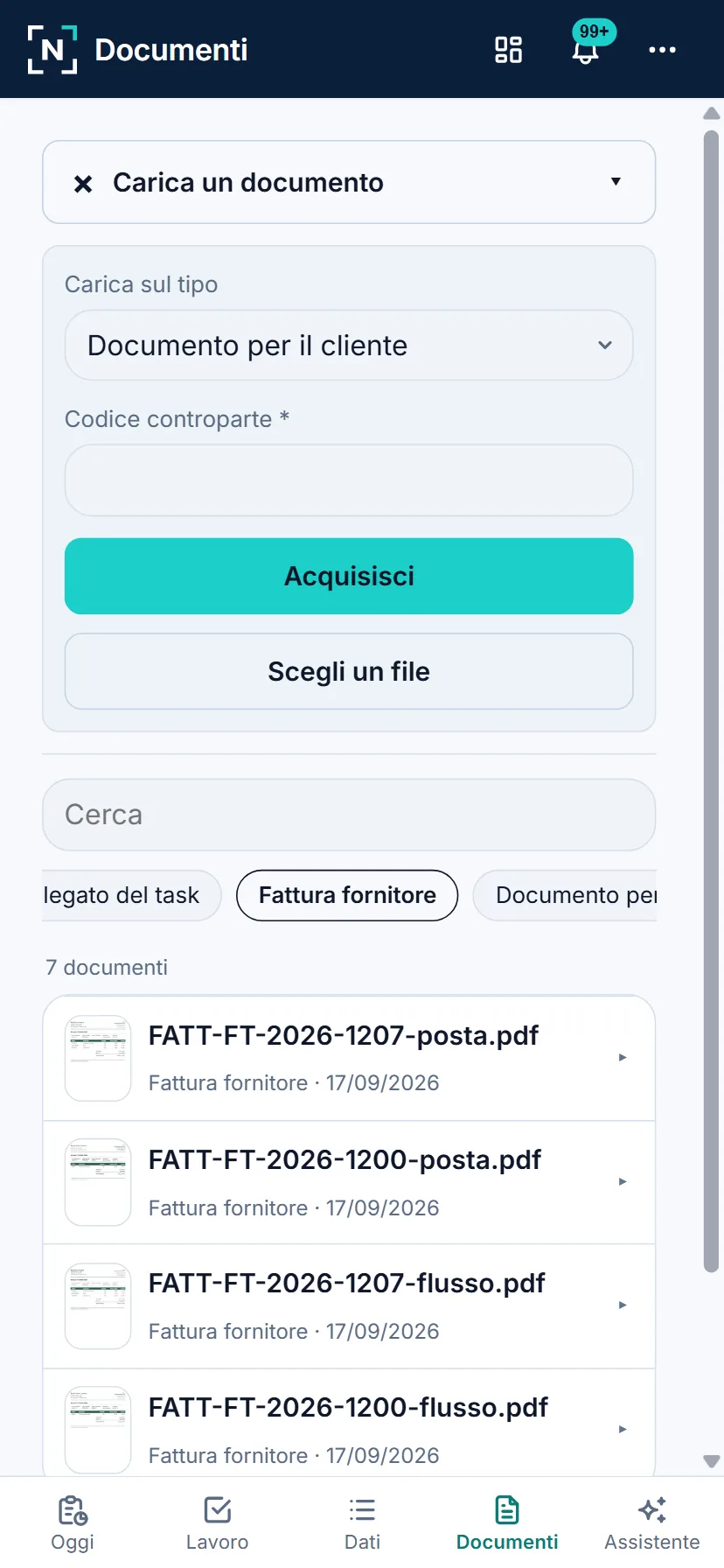
Nella pagina Documenti si cerca sul titolo e, per i tipi indicizzati, anche sul contenuto. Una condizione come «Totale >= 1000» o «Fornitore : ACME» cerca negli attributi. Una cartella è una ricerca salvata con un nome, personale o per tutti, e la stessa bolla può stare in più cartelle.
- Anteprima della prima pagina dei PDF e delle immagini già nell'elenco
- Cartelle annidate, per esempio Bolle fornitore → ACME → Ultimi 7 giorni
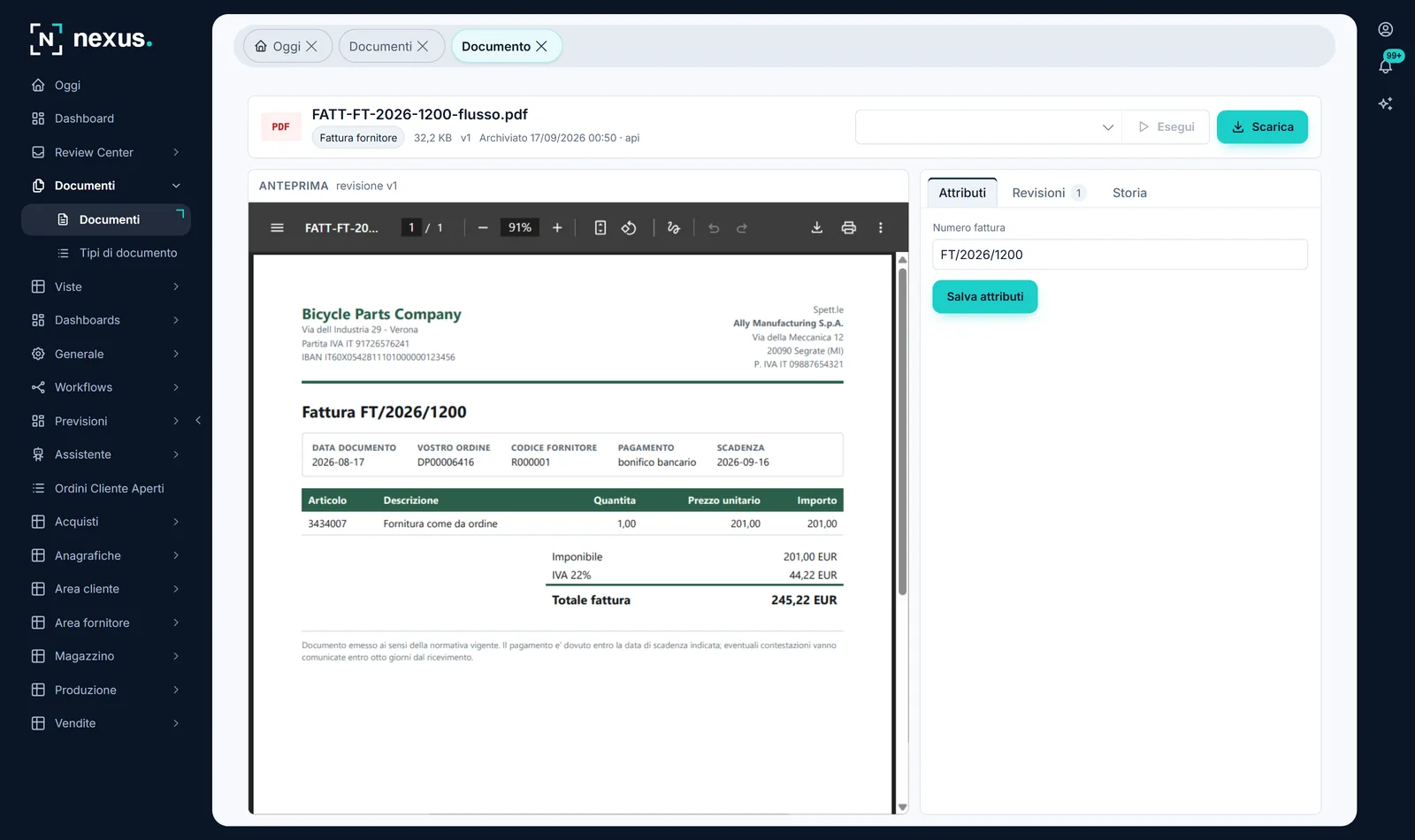
- La scheda del documento mostra l'anteprima con Attributi, Revisioni e Storia
- Il collegamento alla scheda si manda a un collega
Un documento fa partire il suo processo
Dal documento al processo
Dalla scheda del documento si sceglie il flusso e si preme Esegui. Oppure lo si dichiara una volta sul tipo di documento, e da allora ogni documento di quel tipo avvia il suo flusso da solo, entro pochi minuti dall'archiviazione.
- Premere due volte non fa partire due processi: Nexus dice che quel flusso è già in corso
- Si può chiedere anche all'assistente, che chiede conferma e usa i permessi di chi chiede
- L'avvio si ritrova in Flussi, sotto Avviati di recente
- I valori che il flusso legge dal documento restano da confermare