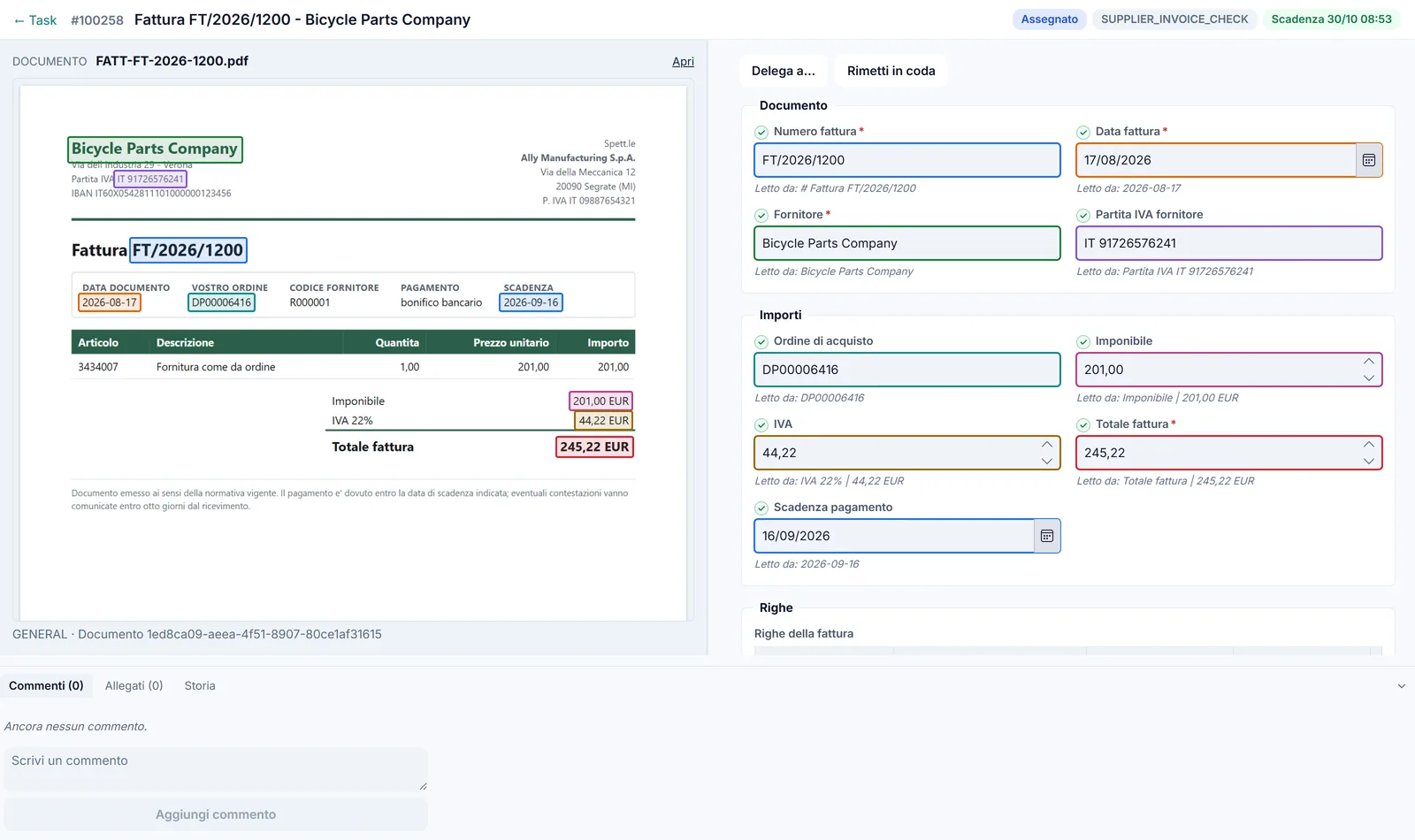
Il documento a sinistra, i campi a destra
Il task
Il task si apre con il documento originale accanto ai campi. I valori letti dal documento arrivano proposti, ciascuno con la spunta verde e la frase da cui viene. Con Evidenzia sul documento ogni valore è cerchiato sul PDF con il colore del suo campo.
- Le righe di una tabella arrivano lette, con la somma confrontata con il totale dichiarato
- Un valore già fornito dal processo non viene mai sovrascritto dalla lettura
- La bozza si salva da sola mentre si lavora
- Commenti, allegati e storia sotto ogni task
Le scadenze contano le ore di lavoro, e chi è assente passa la mano
Scadenze e assenze
Ogni tipo di richiesta può avere il suo calendario lavorativo, con orari, giorni e festività: un task con quattro ore di tempo nato il venerdì sera scade il lunedì mattina. Chi va in ferie dichiara l'assenza e il sostituto in Lavoro → Assenze, ed entro un quarto d'ora i suoi task aperti passano al sostituto o tornano in coda.
- Il semaforo «a rischio» e gli avvisi prima della scadenza seguono lo stesso calendario
- Le feste fisse dell'anno si aggiungono con un pulsante
- A scadenza passata la richiesta scala secondo le regole del suo tipo: un avviso, un'altra persona o un'altra coda
- Ognuno dichiara e vede solo le proprie assenze
I casi facili si chiudono da soli, gli altri si decidono anche dall'email
Casi facili ed email
L'auto-decisione chiude da sola i task che soddisfano una regola sui dati scritta dall'azienda. Si accende in due tempi: prima in ombra, misurando quante volte il sistema avrebbe deciso come le persone, poi attiva, con un avviso da accettare alla pubblicazione.
- Il task chiuso così dice che a decidere è stato il sistema, mai il nome di una persona
- Dall'email si approva o si rifiuta con una pagina di conferma: il collegamento vale 72 ore, una volta sola e solo per chi l'ha ricevuto
- Nella storia la decisione presa dall'email resta distinguibile da quella presa nel portale